Démarrer avec Simplebim – Tutoriel
Démarrer avec Simplebim – Tutoriel
Démarrer avec Simplebim 11
Simplebim 11 est conçu pour offrir un impact maximal avec un minimum de clics.
Notre équipe et nos partenaires sont là pour vous soutenir tout au long du processus.
1 – Lancez Simplebim
Démarrez le logiciel Simplebim 11. Si vous ne l’avez jamais utilisé auparavant, il vous sera demandé d’entrer votre clé de licence et quelques informations de base pour l’activer.
2 – Ouvrir un modèle
Sur l’écran de démarrage de Simplebim, cliquez sur Ouvrir. Parmi les différentes options, veuillez choisir le modèle d’échantillon Petit bureau, pour suivre plus facilement ce guide.
Astuce : Le menu Ouvrir se souvient de vos fichiers et dossiers récents, de sorte que la prochaine fois, il sera encore plus rapide de reprendre là où vous vous étiez arrêté.
3 – Explorer le modèle
Une fois le modèle chargé, il est temps de l’explorer :
Navigation 3DFaites pivoter avec le bouton gauche de la souris. Zoomez et déplacez-vous avec le bouton central. Faites un clic droit pour des options supplémentaires, comme « Zoom sur la sélection ». |  |
Palette d'objetsParcourez, sélectionnez et visualisez des objets par classe, groupe ou classification. Astuce : Combinez le avec l’onglet 3D du ruban pour affiner vos visualisations. | 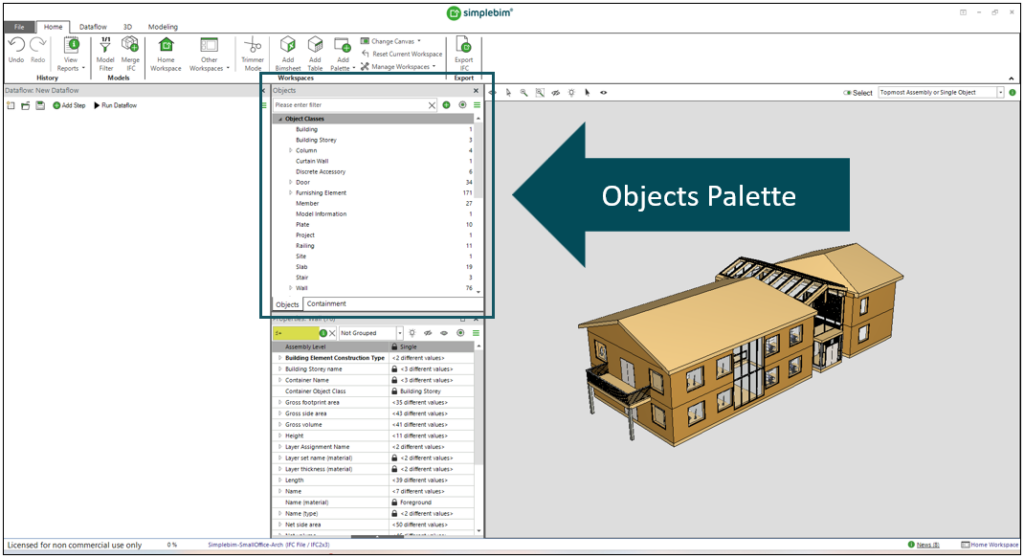 |
Palette de propriétésExplorez les propriétés des objets et leurs valeurs : profitez des fonctionnalités de recherche avancée pour trouver exactement ce dont vous avez besoin ! Conseil : Utilisez la palette de propriétés avec la palette d’objets pour mieux comprendre le contenu de votre modèle avant d’y apporter des modifications. | 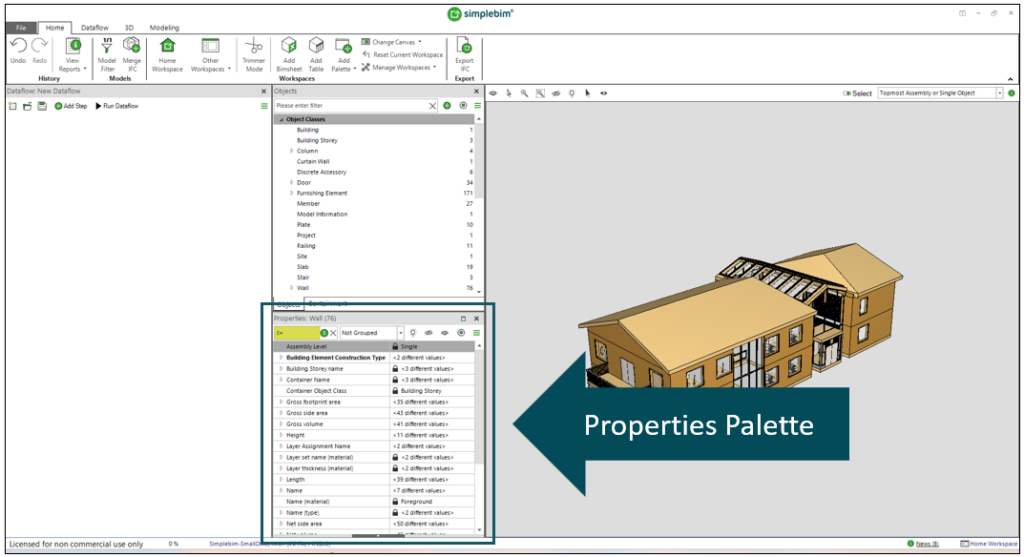 |
4 – Nettoyer, restructurer, enrichir les données du modèle
Simplebim offre un ensemble puissant de flux de données et d’outils prêts à l’emploi pour l’importation, la fusion, le nettoyage, la restructuration, l’enrichissement et le reporting de modèles et de données BIM. Il s’agit de votre raccourci vers le traitement intelligent et la résolution de vos cas d’utilisation, sans avoir besoin de scripts ou de compétences spécialisées. Et lorsque vous êtes prêt, vous pouvez commencer à créer vos propres flux de données, en utilisant toute la flexibilité de la boîte à outils de Simplebim. Accédez aux flux de données et aux outils à partir de l’onglet Étapes de flux de données ou du bouton Ajouter une étape dans la palette de flux de données. |
Essayez votre premier flux de données : Exclure les objets en double
1. Activez le mode de tris à partir du ruban : cela vous aidera plus tard à repérer visuellement le résultat de ce flux de données. 2. Allez dans Étapes du flux de données > Inclure/Exclure et choisissez Exclure les objets en double. |
3. Définissez les paramètres du flux de données sélectionné. Dans cet exemple, définissez les objets cibles. Bien que ceux-ci puissent être définis de plusieurs façons, il suffit de définir la valeur par défaut « Tous » et de cliquer sur OK. |
4. Votre étape est maintenant ajoutée ! Cliquez sur Exécuter Dataflow pour l’appliquer. Résultat : les objets dupliqués sont exclus du modèle ! En mode tondeur, vous verrez clairement le résultat. Vous êtes maintenant prêt à exporter le modèle sans aucun doublon, par exemple vers IFC ou Excel. Enregistrez votre flux de données à tout moment. Il s’affichera sous Mes flux de données dans la bibliothèque. |
Astuce : Votre flux de données peut inclure à la fois des outils individuels et des flux de données complets en tant qu’étapes, même des modèles créés avec des versions précédentes de SImplebim. Astuce : Vous pouvez exécuter chaque étape individuellement en cliquant sur Exécuter dans le menu de la ligne verte : c’est très utile pour tester votre étape à l’avance ! |
5 – Exporter le modèle
Outre l’importation et la fusion, Simplebim exporte des modèles IFC, ce qui le distingue de la plupart des logiciels BIM. Cela signifie que vos modèles traités sont prêts à être utilisés dans d’autres applications, par exemple pour le calcul des coûts, la planification, l’affichage et le contrôle des modèles et d’autres analyses spécifiques.
Pour exporter :
- Allez dans Étapes de flux de données et choisissez Enregistrer le modèle dans un fichier IFC.
- Entrez un nom de fichier et cliquez sur OK pour ajouter l’étape Exporter à votre flux de données.
- Exécutez à nouveau le flux de données, qui inclut désormais l’étape Exporter. Fait! Votre IFC propre et optimisé est prêt à l’emploi, par exemple pour le métrage.
Essayez d’autres exemples de flux de données !
Les flux de données et les outils Simplebim peuvent être utilisés pour importer, fusionner, nettoyer, restructurer, enrichir, exporter et rapporter les données du modèle : l’exclusion des objets en double n’est qu’une des innombrables possibilités.
Une bibliothèque d’exemples intégrée en pleine expansion vous montre ce qui est possible, des tâches de base au traitement avancé.
Pour explorer la bibliothèque :
- Cliquez sur Ajouter une étape
- Aller à Flux de données installés > exemples
- Choisissez-en un et cliquez sur OK
Astuce : essayez d’exécuter les étapes individuelles une par une, pour voir votre modèle se transformer étape par étape !
Related Articles
Batcher des IFC avec Simplebim (v11)
Simplebim 11 prend en charge l’exécution de flux de données directement depuis la ligne de commande. Cela facilite l’automatisation des tâches et des modèles de processus sans ouvrir l’interface utilisateur, surtout lors de l’utilisation du ...Automatisez avec des scripts
Avec Simplebim vous avez 3 options pour effectuer des opérations sur les maquettes Manuellement à partir de l’interface utilisateur Automatisé à partir de l’interface utilisateur Automatisé à l’aide de scripts Toute l’automatisation est basée sur des ...Simplebim – Introduction
Simplebim – Introduction Simplebim® est une solution de traitement de données BIM. Dans le flux de travail de base : Vous importez des modèles IFC dans Simplebim à partir de n’importe quelle discipline ou outil de création de modèle. Y compris les ...Signaler des bugs Simplebim
Nous faisons de notre mieux pour rendre Simplebim stable et fiable, mais parfois nous (comme tous les éditeurs de logiciels) échouons malheureusement à le faire. Lorsque quelque chose ne va pas, il est important que nous en sachions quoi que ce soit. ...Passer à Simplebim 11
Normalement, nous ne voulons pas déranger les utilisateurs qui sont habitués à la version précédente de Simplebim. Mais cette fois-ci, les changements étaient si importants que nous n’avons malheureusement pas pu éviter quelques perturbations dans ...